블루투스 이어폰 아예 연결 안될 때 단계별 해결 방법 5가지
최종 업데이트: 2026년 04월
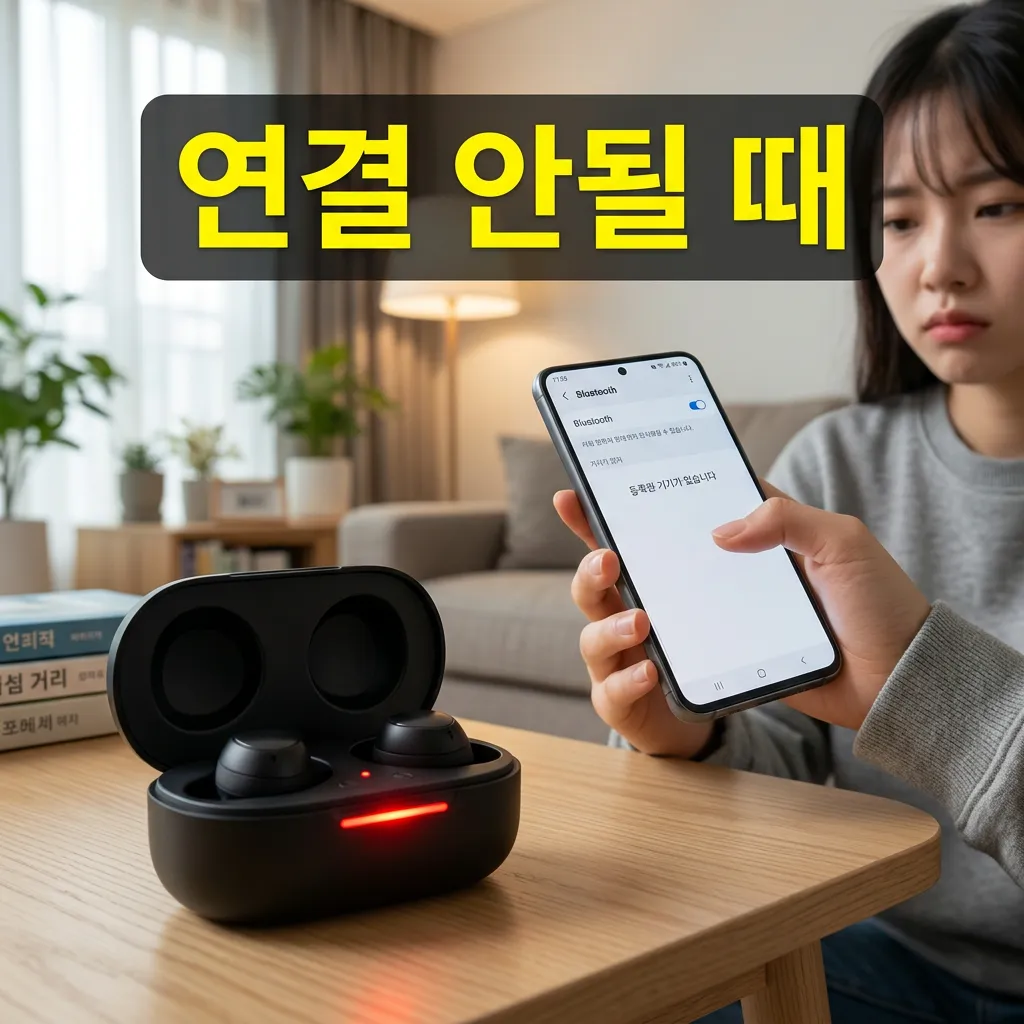
어제까지 잘 쓰던 이어폰이 갑자기 아예 연결 자체가 안 된다면 정말 답답하죠.
전원도 켜지고 충전도 됐는데 폰이 이어폰을 아예 못 찾는 상황, 생각보다 흔한 문제예요.
원인별 해결 순서를 알면 5분 안에 대부분 해결할 수 있어요.
📖 블루투스 이어폰 연결 불가란?
이어폰 전원은 켜지지만 스마트폰 블루투스 목록에 기기가 아예 표시되지 않거나, 연결 시도 자체가 실패하는 상태를 말해요.
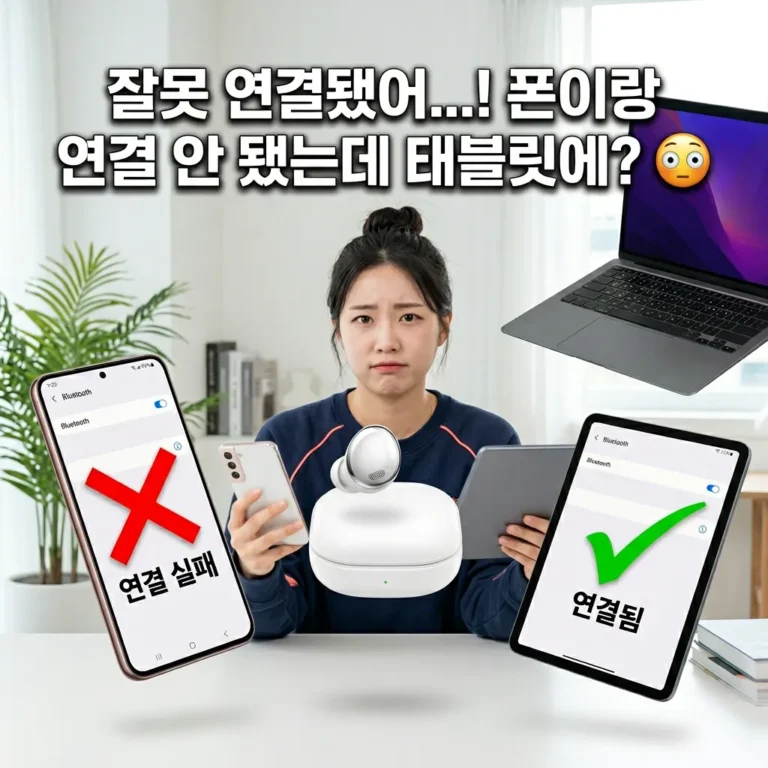
🔄 이미 연결된 다른 기기와 충돌이 원인인 경우도 많아요 — 이전 연결 기록 삭제가 핵심이에요.
🔧 이어폰 초기화(리셋)가 가장 확실한 해결법이에요 — 제조사별 리셋 방법이 달라요.
📱 폰의 블루투스 설정 초기화도 효과적이에요 — 기기 목록 전체 삭제 후 재연결하면 돼요.
🛠 위 4가지 해도 안 되면 하드웨어 불량 가능성 — A/S 문의가 필요해요.
🔍
1. 연결 전 먼저 확인할 3가지 기본 사항
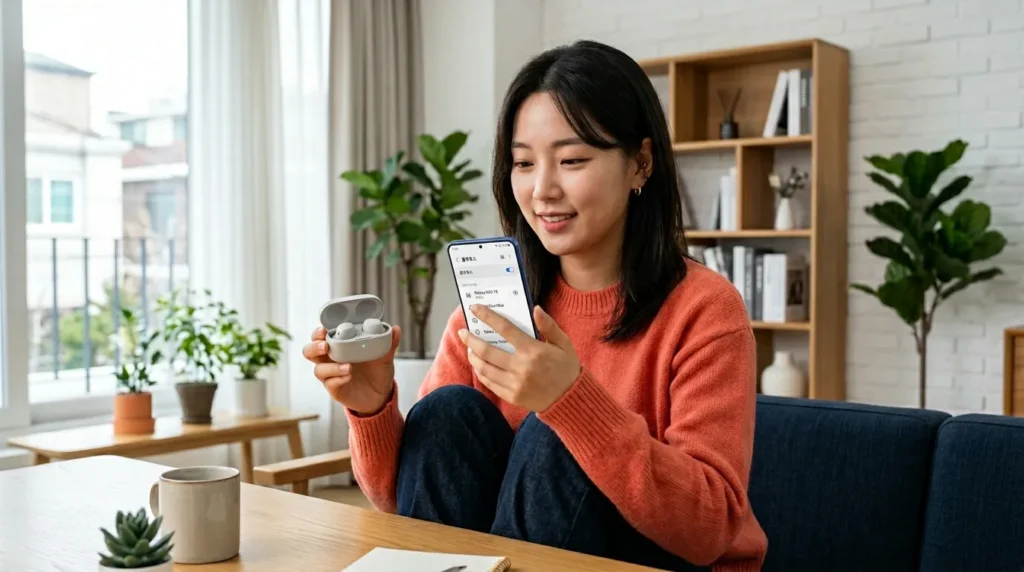
저도 처음에 이걸 몰라서 한참 헤맸거든요 — 가장 먼저 확인해야 할 건 의외로 단순한 것들이에요.
첫째, 이어폰 배터리예요. 완전 방전된 이어폰은 블루투스 신호 자체를 내보내지 못해요. 케이스에 넣고 최소 15~30분 충전 후 재시도해 보세요.
둘째, 페어링 모드 진입 여부예요. 전원이 켜졌다고 자동으로 페어링 모드가 되는 건 아니에요. 대부분 버튼을 3~5초 길게 눌러야 흰색 또는 파란색 LED가 빠르게 점멸하면서 페어링 모드로 진입해요.
셋째, 폰 블루투스 on/off 토글이에요. 블루투스를 한 번 껐다가 다시 켜는 것만으로도 연결이 되는 경우가 꽤 있어요.
📌 요약: 배터리 충전 → 페어링 모드 진입 → 폰 블루투스 재토글. 이 세 가지를 먼저 해보세요.
🔍
2. 기존 연결 기록 삭제가 핵심이에요
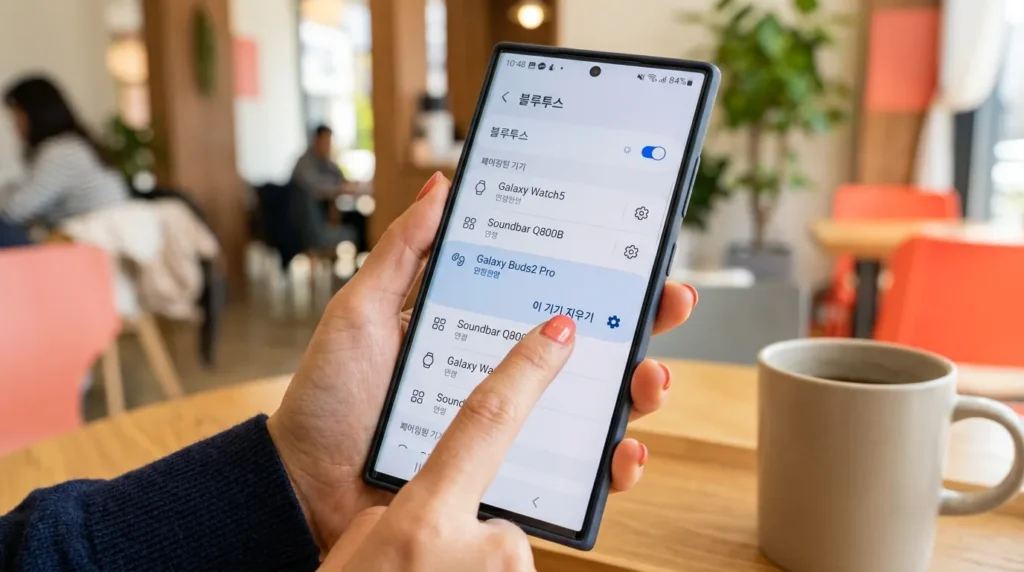
기본 확인을 다 했는데도 안 된다면 이 단계가 가장 효과적이에요.
이전에 연결했던 기록이 남아 있으면 새 연결 시도를 방해할 수 있어요. 폰은 이미 연결된 기기로 인식해서 새로 잡으려 하지 않거든요.
삼성서비스센터 공식 가이드(2024)에서도 “연결 기기 목록에서 삭제 후 재연결”을 1순위 해결 방법으로 안내하고 있어요.
아 맞다, 여러 기기에서 같은 이어폰을 쓴 경우 특히 이 문제가 자주 생겨요.
🔧 기존 기록 삭제 방법 (Android 기준)
- 설정 → 연결 → 블루투스 진입
- 이어폰 이름 옆 ⚙️ 또는 (i) 아이콘 탭
- ‘연결 해제’ 또는 ‘기기 삭제(페어링 해제)’ 선택
- 이어폰 다시 페어링 모드로 진입 후 재검색
🔍
3. 이어폰 초기화(팩토리 리셋)가 가장 확실해요
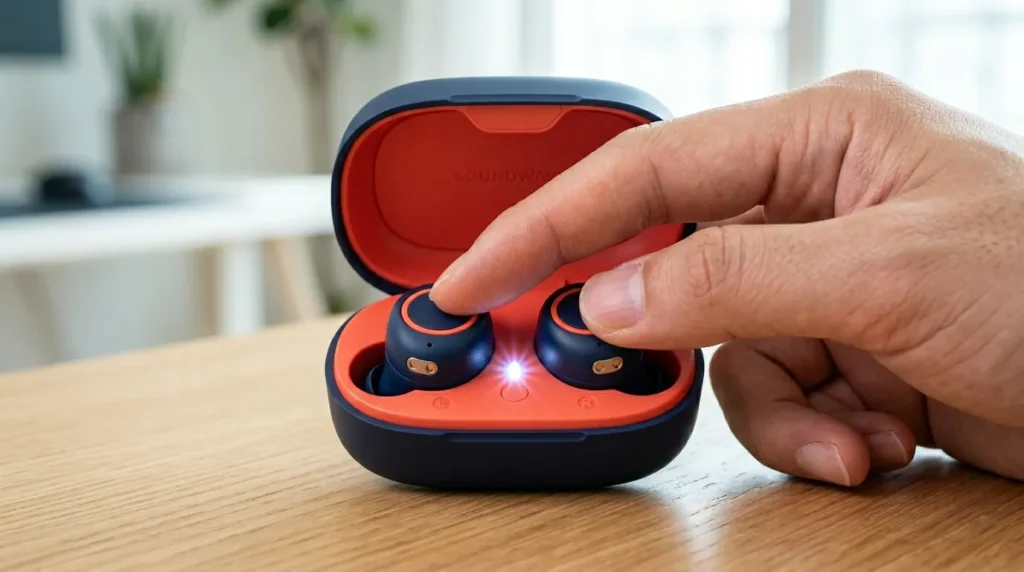
기록 삭제 후에도 안 된다면 이어폰 자체를 초기화하는 게 가장 확실한 방법이에요.
이어폰 내부에 저장된 연결 기록 전체가 지워지면서 완전히 새 기기 상태로 돌아가요.
초기화 방법은 제조사마다 달라서, 모델에 따라 다를 수 있어요. 일반적인 방법은 아래 아코디언을 열어 확인해 보세요.
🔄 브랜드별 이어폰 초기화 방법 확인하기
애플 에어팟 — 케이스 뚜껑 열기 → 뒷면 버튼 15초 이상 길게 누르기 → LED 황색 점멸 후 흰색 점멸
소니 WF 시리즈 — 충전 케이스에 넣기 → 양쪽 터치 센서 동시 7초 이상 누르기
기타 브랜드 — 케이스 버튼을 10~15초 길게 누르거나, 제품 설명서의 ‘Factory Reset’ 항목 참조
※ 모델에 따라 방법이 다를 수 있으니 제조사 공식 가이드를 참고하세요.
💡 팁: 초기화 후에는 이전에 연결했던 모든 기기와의 페어링 정보가 사라져요. 처음 구매했을 때처럼 처음부터 다시 페어링해야 해요.
이어폰 초기화 하나만으로 대부분은 해결돼요. 한 번만 시도해보면 차이를 바로 느낄 수 있어요.
🔍
4. 폰 블루투스 설정 초기화 방법
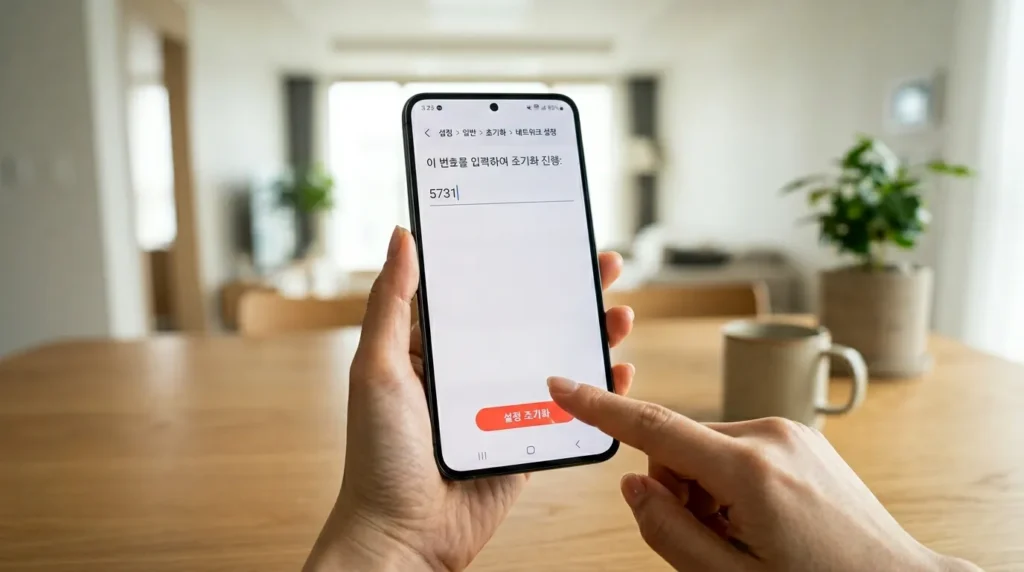
이어폰을 초기화했는데도 여전히 안 된다면 이번엔 폰 쪽이 문제일 수 있어요.
폰의 블루투스 설정 전체를 초기화하면 누적된 오류 데이터가 정리돼요.
진짜요? 싶겠지만 실제로 이 방법 하나로 해결되는 경우가 꽤 많아요.
특히 여러 블루투스 기기를 자주 교체해서 쓰는 분들에게 효과적이에요.
| OS | 블루투스 설정 초기화 경로 |
|---|---|
| Android (갤럭시) | 설정 → 일반 → 초기화 → 네트워크 설정 초기화 |
| iPhone (iOS) | 설정 → 일반 → 전송 또는 iPhone 재설정 → 네트워크 설정 재설정 |
| Windows 11 | 장치 관리자 → 블루투스 → 드라이버 제거 후 재설치 |
⚠️ 주의: 네트워크 설정 초기화 시 Wi-Fi 비밀번호, 블루투스 기기 목록 전체가 삭제돼요. 초기화 전 Wi-Fi 비밀번호를 미리 메모해 두세요.
🔍
5. 위 모든 방법을 해봤는데 여전히 안 된다면
1~4단계를 모두 해봤는데도 이어폰이 아예 인식되지 않는다면 하드웨어 문제일 가능성이 높아요.
블루투스 모듈 자체가 손상됐거나 내부 부품 이상이에요.
이 경우엔 자가 수리가 어렵고, 제조사 A/S 센터에 문의하는 게 맞아요.
구매 후 1년 이내라면 무상 수리 가능한 경우가 많아요.
💡 팁: A/S 문의 전 구매 영수증·구매 날짜를 미리 확인해 두세요. 보증 기간 안이면 무상 수리가 가능해요. 삼성 갤럭시 버즈의 경우 삼성 서비스센터(1588-3366)로 문의하면 돼요.
💡 핵심 포인트
블루투스 연결 불가 해결 순서: 배터리 충전 → 기록 삭제 → 이어폰 초기화 → 폰 설정 초기화 → A/S
Samsung Members 커뮤니티(2024) 기준 약 70% 이상이 이어폰 초기화 단계에서 해결돼요.
자주 묻는 질문(FAQ)
Q. 블루투스 이어폰이 연결은 됐는데 소리가 안 나와요.
A. 연결 상태와 소리 출력 경로는 별개예요. 폰 설정 → 소리 → 출력 기기가 이어폰으로 설정됐는지 확인해 보세요. Android 기준 상단 알림창을 아래로 내려 출력 기기를 직접 전환할 수도 있어요.
Q. 이어폰 한쪽만 연결이 안 돼요.
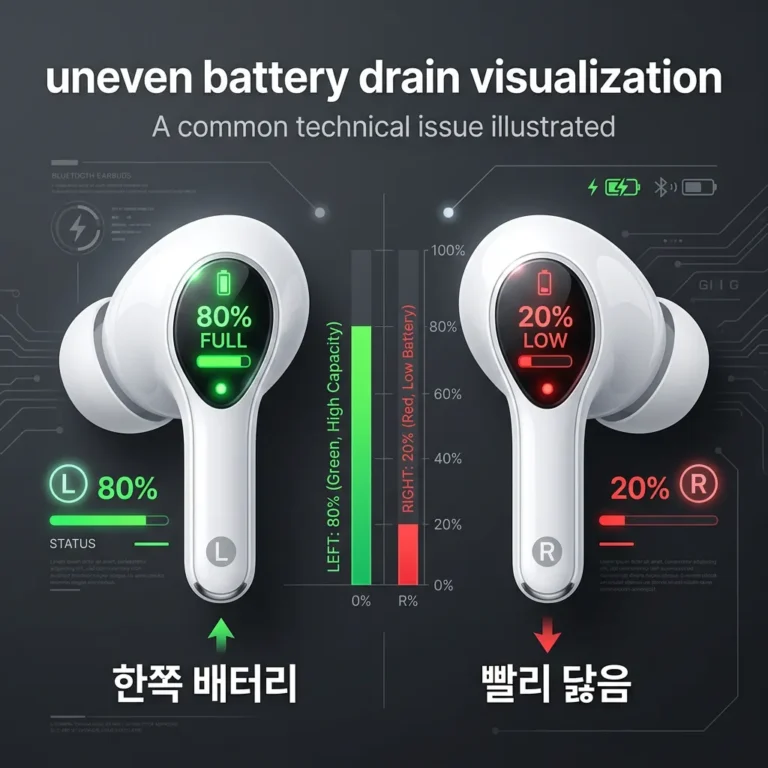
A. 좌우 이어폰 중 하나만 충전이 안 됐거나, 좌우 동기화가 끊어진 경우예요. 이어폰 초기화 후 양쪽을 케이스에 넣고 동시에 페어링 모드로 진입해 재연결해 보세요.
Q. 이어폰 초기화하면 폰과의 연결 정보가 다 사라지나요?
A. 네, 이어폰에 저장된 모든 기기 연결 기록이 삭제돼요. 초기화 후 처음 구매했을 때처럼 새로 페어링하면 돼요.
Q. 연결 시도하면 ‘페어링 실패’라고 뜨는데 원인이 뭔가요?
A. 이미 다른 기기에 연결된 상태거나, 폰과 이어폰 사이의 연결 정보가 충돌하는 경우예요. 양쪽 모두 기록을 삭제하고 이어폰 초기화 후 재시도하면 해결되는 경우가 많아요.
Q. 블루투스 연결 거리가 너무 짧아졌어요.
A. 블루투스 5.0 기준 이론 거리는 약 10m이지만, 장애물·전자파 간섭에 따라 줄어들어요. 초기화로 일시 개선되기도 하지만, 지속된다면 이어폰 하드웨어 이상 가능성이 있어요.
Q. PC에서 블루투스 이어폰이 연결이 안 돼요.
A. Windows 11 기준 장치 관리자 → 블루투스 드라이버를 제거 후 재설치하거나, 블루투스 어댑터 드라이버를 최신 버전으로 업데이트해 보세요. Microsoft 공식 지원(2024) 기준이에요.
Q. 이어폰을 초기화했는데도 폰 목록에 안 떠요.
A. 이어폰이 페어링 모드로 진입하지 않은 경우가 많아요. 초기화 후 LED가 빠르게 점멸하는 페어링 모드 상태인지 확인하고, 이 상태에서 폰 블루투스 검색을 다시 해보세요.
📚 참고자료 및 출처
1. 삼성전자서비스 — 갤럭시 블루투스 기기 연결 불가 해결 가이드, 2024
2. 네이버 블로그(skomj) — 블루투스 이어폰 페어링 안될 때 조치 방법, 2024
3. Reddit r/howto — 블루투스 이어폰 갑자기 연결 안 될 때 해결 사례, 2024
4. Google Android 도움말 — 블루투스 문제 해결, 2024
📝 요약
블루투스 이어폰이 아예 연결 안 될 땐 배터리 충전 → 기존 기록 삭제 → 이어폰 초기화 → 폰 설정 초기화 순서로 진행하면 대부분 해결돼요. 70% 이상이 이어폰 초기화 단계에서 잡혀요. 지금 바로 이어폰을 케이스에 넣고 초기화 방법부터 시도해 보세요. 여기까지 읽어주셔서 감사해요.
💬 어떤 단계에서 해결됐나요? 댓글로 알려주시면 다른 분들에게도 큰 도움이 돼요!
도움이 됐다면 주변에도 공유해 주세요 😊
블루투스 연결 방법은 기기 모델·OS 버전에 따라 다를 수 있어요.
하드웨어 이상이 의심될 경우 자가 분해보다 공식 A/S를 권장해요.
#블루투스이어폰연결안됨 #블루투스연결불가 #이어폰페어링 #블루투스초기화 #무선이어폰연결 #갤럭시버즈연결 #에어팟연결안됨 #블루투스트러블슈팅 #이어폰연결끊김 #블루투스설정 #이어폰리셋 #무선이어폰오류 #블루투스해결방법 #스마트폰블루투스 #이어폰초기화방법 #블루투스기기삭제 #블루투스페어링실패 #이어폰불량 #블루투스드라이버 #무선이어폰수리
블루투스이어폰연결안됨,블루투스연결불가,이어폰페어링,블루투스초기화,무선이어폰연결,갤럭시버즈연결,이어폰리셋,블루투스해결방법