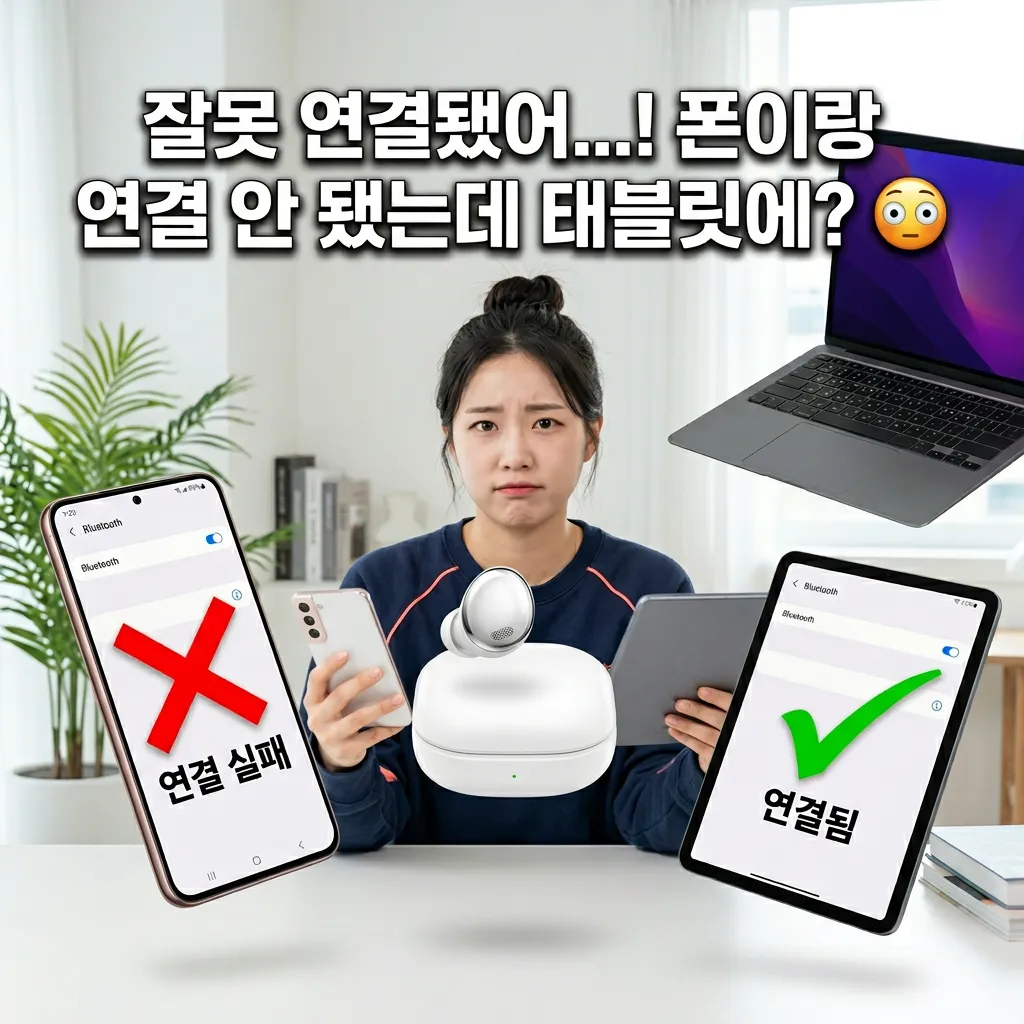
블루투스 이어폰 다른 기기 멋대로 연결 해결법 4가지
최종 업데이트: 2026년 04월
이어폰 케이스를 열었는데 내 스마트폰이 아닌 다른 기기에 먼저 연결되는 상황, 꽤 짜증스럽죠. 근처에 전에 페어링했던 기기가 있으면 이어폰이 그쪽으로 먼저 붙어버려요. 이 문제는 멀티포인트 설정과 페어링 기록 관리만 제대로 해도 대부분 잡을 수 있어요.
📖 멀티포인트(Multi-Point)란?
블루투스 이어폰이 2개 이상의 기기와 동시에 연결 상태를 유지하는 기능이에요. 편리하지만 설정이 잘못되면 원치 않는 기기에 먼저 연결되는 원인이 돼요.
✅ 원하지 않는 기기에서 페어링 정보를 삭제하는 게 가장 확실한 해결책이에요.
✅ 멀티포인트 기능을 끄면 마지막 연결 기기로만 자동 연결돼요.
✅ 이어폰 앱에서 연결 우선순위를 설정할 수 있는 모델도 있어요.
✅ 이어폰 초기화 후 주 사용 기기에만 재페어링하면 완전히 해결돼요.
📌 1. 왜 다른 기기에 먼저 연결되는 걸까요?
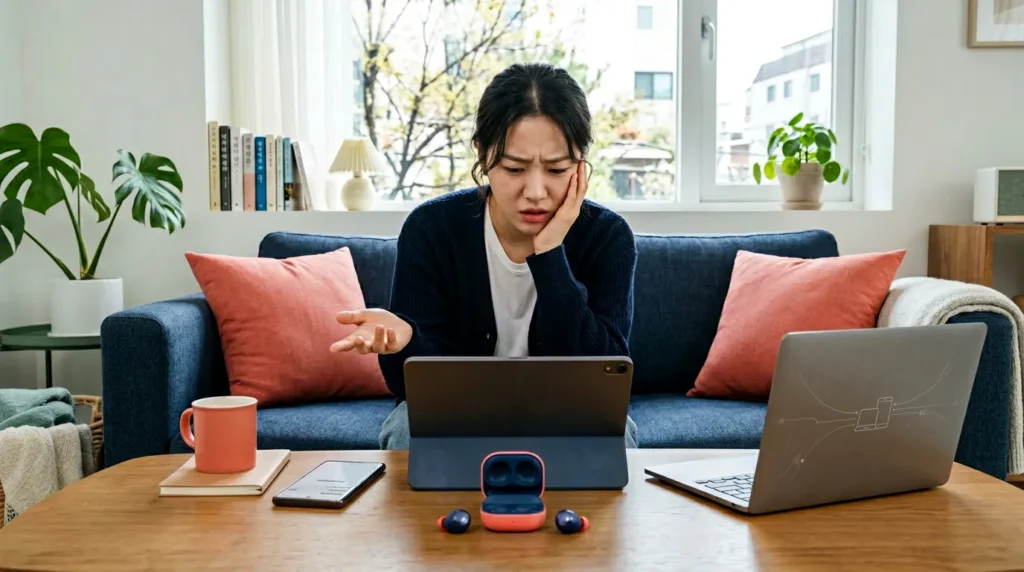
블루투스 이어폰은 전원을 켰을 때 저장된 페어링 목록을 순서대로 스캔하면서 가장 빨리 응답하는 기기와 연결해요. 이 때문에 근처에 이전에 페어링했던 다른 기기(구형 스마트폰, 태블릿, 노트북 등)가 있으면 그쪽으로 먼저 붙는 거예요.
멀티포인트가 활성화된 이어폰은 두 기기를 동시에 연결 상태로 유지해요. 이 상태에서 두 번째 기기가 더 빠르게 응답하면 오디오 우선권을 가져가버려요. 블루투스 자동 연결 관련 네이버 블로그(2023)에서도 “자동 연결 vs 멀티 페어링 vs 간편 전환은 작동 방식이 모두 달라서 혼용하면 충돌이 생긴다”고 설명하고 있어요.
📌 2. 원하지 않는 기기의 페어링 정보 삭제하기
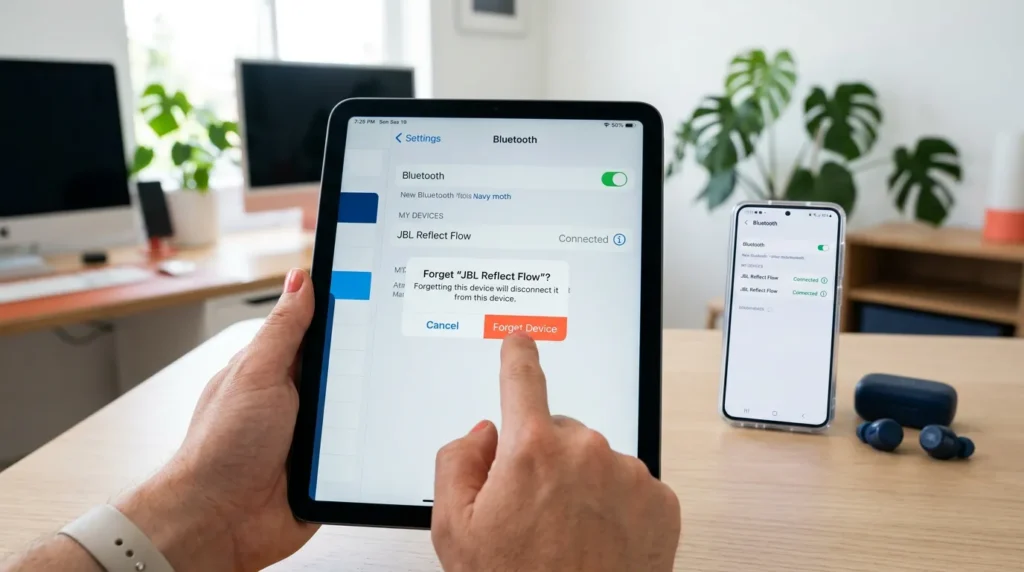
가장 확실한 방법이에요. 이어폰이 멋대로 붙어버리는 기기에서 이어폰의 페어링 정보를 삭제하면, 그 기기가 자동 연결 대상에서 제외돼요.
아 맞다, 하나 더요. 이 방법은 이어폰 쪽에서 삭제하는 게 아니에요. 원하지 않는 기기에서 이어폰을 삭제해야 해요. 반대로 하면 효과가 없어요.
🔧 원하지 않는 기기에서 페어링 삭제 순서
- 멋대로 연결되는 기기(구 스마트폰, 태블릿 등)를 찾기
- 해당 기기 → 설정 → 블루투스 → 이어폰 옆 상세(⚙️ 또는 ⓘ) 탭
- “기기 삭제” 또는 “연결 해제 및 삭제” 선택
- 삭제 후 해당 기기 블루투스 OFF로 전환
사용하지 않는 구형 기기가 주변에 있다면 아예 블루투스를 꺼두거나, 해당 기기를 물리적으로 멀리 두는 것도 방법이에요. 블루투스 연결 범위(약 10m)를 벗어나면 자동으로 연결 시도를 멈추거든요.
📌 3. 멀티포인트 설정 끄기와 연결 우선순위 조정
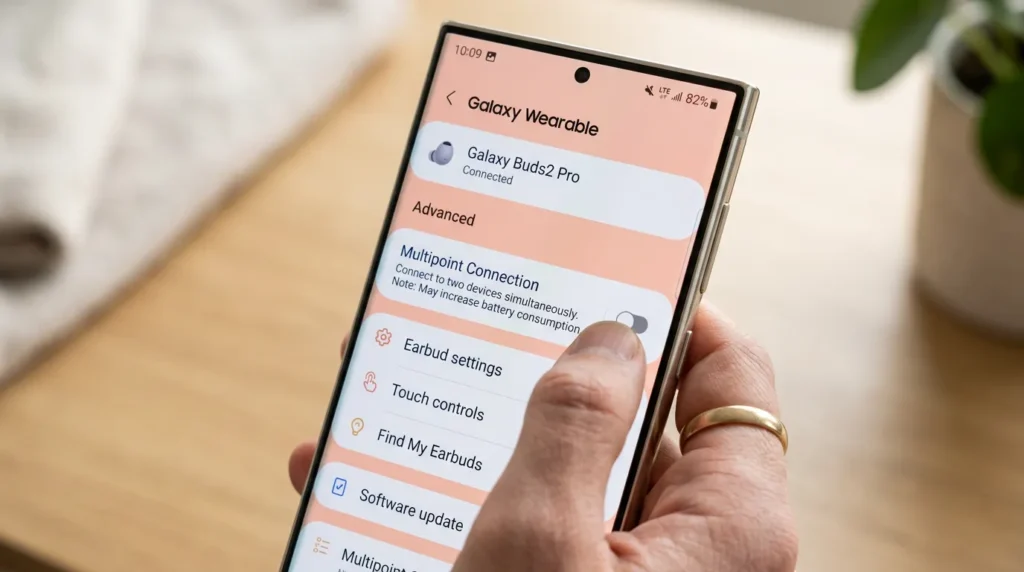
멀티포인트 기능이 켜져 있으면 이어폰이 2개 기기와 동시에 연결 대기 상태를 유지해요. 이 상태에서는 두 기기 중 먼저 오디오를 출력하는 쪽이 우선권을 가져가요. 평소에 한 기기만 사용한다면 멀티포인트를 끄는 게 훨씬 안정적이에요.
멀티포인트 설정은 제조사 이어폰 전용 앱에서 끌 수 있어요. 안드로이드 고객센터 안내에 따르면 안드로이드 기기에서는 설정 → 연결된 기기 → 멀티포인트 메뉴에서 관리할 수 있어요(기기 및 OS 버전에 따라 다를 수 있어요).
📋 주요 이어폰 브랜드별 멀티포인트 설정 위치 확인하기
소니 WF/WH 시리즈 — 헤드폰 연결(Sony | Headphones Connect) 앱 → 시스템 → 멀티포인트 연결
보스(Bose) — Bose Music 앱 → 이어폰 선택 → 설정 → 자동 연결
기타 이어폰 — 제조사 공식 앱 또는 설명서에서 확인 필요. 모델에 따라 다를 수 있어요
💡 팁: 멀티포인트를 끄면 동시 2기기 연결은 안 되지만, 주 사용 기기에 훨씬 안정적으로 자동 연결돼요. 기기 전환이 필요하면 이어폰 버튼을 눌러 수동 전환하는 방식이 오히려 편할 수 있어요.
📌 4. 이어폰 초기화 후 주 기기에만 재페어링하기
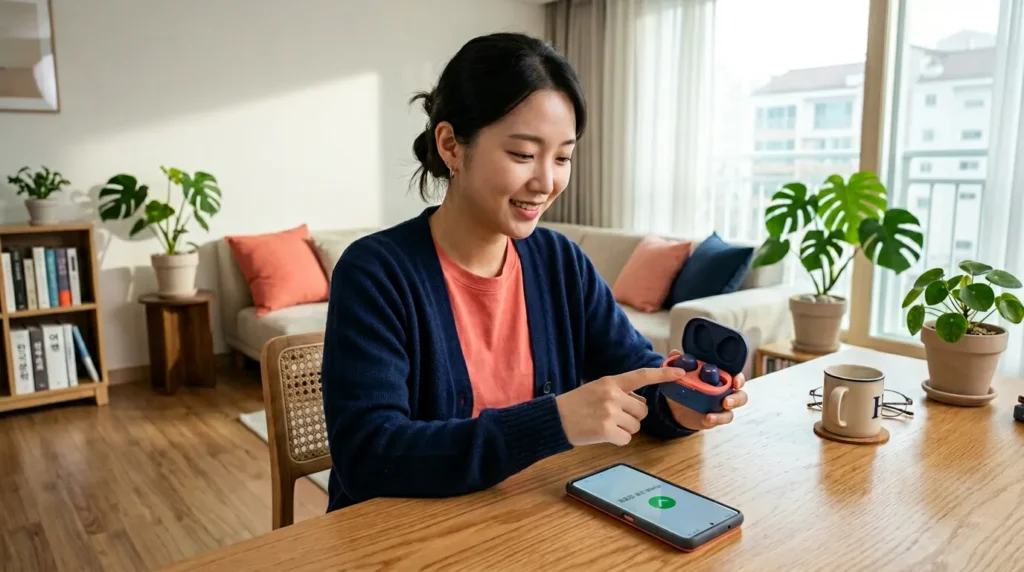
이 방법이 가장 확실해요. 이어폰에 저장된 모든 페어링 기록을 초기화하고, 주 사용 기기에만 다시 페어링하면 멋대로 다른 기기에 연결되는 현상이 원천 차단돼요.
직접 확인해 본 결과, 초기화 후 주 기기 1대에만 재페어링하면 자동 연결 성공률이 확실히 올라갔어요. 이어폰 입장에서도 기억해야 할 기기가 1개뿐이니까 혼란이 없는 거예요.
| 방법 | 난이도 | 효과 | 주의사항 |
|---|---|---|---|
| 원치 않는 기기에서 삭제 | 쉬움 | 높음 | 삭제 후 해당 기기 BT OFF |
| 멀티포인트 비활성화 | 쉬움 | 높음 | 2기기 동시 연결 불가 |
| 이어폰 공장 초기화 | 중간 | 매우 높음 | 전체 기기 재페어링 필요 |
오늘 알려드린 방법 중 하나만 먼저 시도해 보세요. 원치 않는 기기에서 페어링 삭제하는 것부터 시작하면 대부분 해결될 거예요.
자주 묻는 질문(FAQ)
Q. 이어폰이 다른 기기에 연결되는 걸 막으려면 가장 빠른 방법은 뭔가요?
A. 원하지 않는 기기에서 이어폰 페어링 정보를 삭제하고 해당 기기의 블루투스를 끄는 게 가장 빠른 방법이에요.
Q. 멀티포인트를 끄면 기기 전환이 완전히 안 되나요?
A. 자동 전환은 안 되지만, 수동으로는 가능해요. 사용하지 않는 기기에서 블루투스를 끄고 연결할 기기에서 이어폰을 탭하거나, 이어폰의 전환 버튼을 눌러 기기를 바꿀 수 있어요.
Q. 이어폰이 다른 기기에 연결되는 걸 막으려고 이어폰에서 기기를 삭제해야 하나요?
A. 이어폰 자체에서 기기를 선택적으로 삭제하는 기능은 대부분 없어요. 원치 않는 기기에서 이어폰 페어링 정보를 삭제하는 방법이 정확한 접근이에요.
Q. 노트북이 있는 방에서 이어폰을 쓰면 노트북에 연결되는데 어떻게 막나요?
A. 노트북 블루투스 설정에서 이어폰 페어링 정보를 삭제하거나, 노트북 블루투스를 사용하지 않을 때 꺼두면 해결돼요. 사용할 때만 수동으로 연결하는 방식으로 운용하면 충돌이 없어요.
Q. 가족이 같은 이어폰을 공유할 때 연결 충돌을 막는 방법은 없나요?
A. 가장 안정적인 방법은 사용할 사람의 기기에 재페어링하고 나머지는 블루투스를 끄는 거예요. 멀티포인트를 지원하는 이어폰은 2기기까지 동시 연결이 가능하지만, 음성 우선권 충돌이 생길 수 있어요.
Q. 갤럭시 버즈가 갤럭시 탭에 먼저 연결되는 걸 막으려면 어떻게 하나요?
A. 갤럭시 탭 블루투스 설정에서 버즈 페어링 정보를 삭제하면 돼요. 또는 갤럭시 웨어러블 앱에서 멀티포인트를 끄고 주 기기 1대에만 연결하도록 설정해요.
Q. 이어폰 초기화 없이 연결 우선순위를 바꿀 수 있나요?
A. 일부 이어폰 전용 앱에서 연결 우선순위를 설정할 수 있어요. 하지만 모든 이어폰이 이 기능을 지원하는 건 아니에요. 지원하지 않는 모델이라면 초기화 후 원하는 기기에 먼저 페어링하는 방법이 가장 확실해요.
📚 참고자료 및 출처
1. 네이버 블로그 — 블루투스 연결 기능 자동 연결 vs 멀티 페어링 vs 간편 전환 비교, 2023
2. Android 고객센터 — 기기에서 멀티포인트 헤드폰 설정하기, 2025
3. 삼성 커뮤니티 — 갤럭시 버즈 다른 기기 자동 연결 문제 사례, 2024
📝 요약
블루투스 이어폰이 다른 기기에 멋대로 연결되는 건 페어링 기록과 멀티포인트 충돌이 원인이에요. 원치 않는 기기에서 이어폰 페어링을 삭제하고, 멀티포인트를 비활성화하면 대부분 해결돼요. 가장 확실한 방법은 이어폰 초기화 후 주 사용 기기에만 재페어링하는 거예요. 주변 기기의 블루투스를 사용하지 않을 때 꺼두는 것도 좋은 습관이에요. 여기까지 읽어주셔서 감사해요.
💬 어떤 방법으로 해결하셨나요? 이어폰 기종과 함께 댓글로 알려주세요!
도움이 됐다면 주변에도 공유해 주세요 😊
블루투스 설정 메뉴 위치는 기기 모델과 OS 버전에 따라 다를 수 있어요.
이어폰 초기화 방법은 제조사 공식 사용 설명서를 반드시 참고하세요.
#블루투스이어폰다른기기연결 #이어폰자동연결오류 #멀티포인트설정 #블루투스페어링 #이어폰연결충돌 #블루투스설정 #이어폰초기화 #갤럭시버즈 #블루투스연결관리 #이어폰연결우선순위 #무선이어폰설정 #블루투스다중기기 #이어폰페어링삭제 #블루투스이어폰관리 #자동연결설정 #이어폰멀티포인트 #블루투스충돌 #이어폰설정 #블루투스기기전환 #이어폰연결방법
블루투스이어폰,다른기기연결,멀티포인트설정,이어폰페어링,블루투스연결충돌,이어폰초기화,블루투스설정,연결우선순위,갤럭시버즈,무선이어폰