블루투스 이어폰 연결됐는데 소리 안 남 — 원인 5가지 해결법
최종 업데이트: 2026년 04월
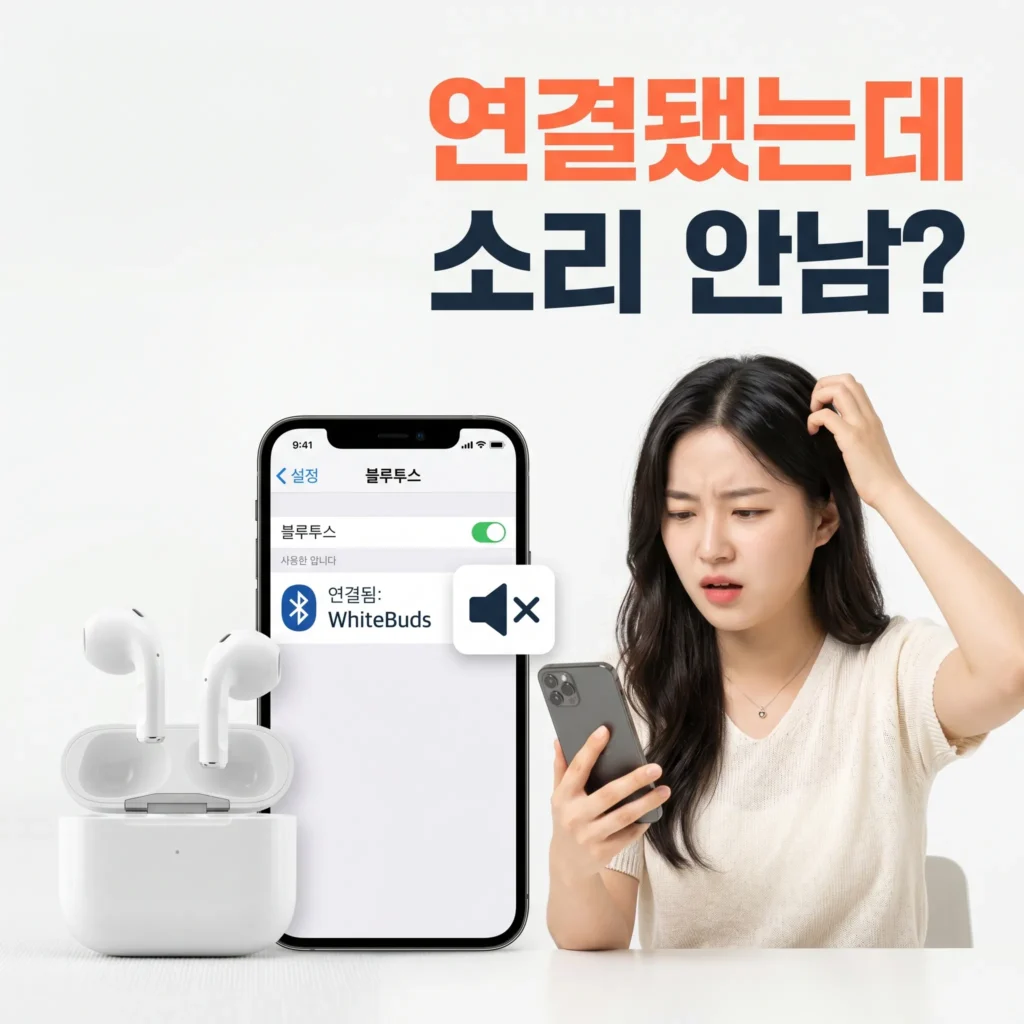
블루투스 이어폰이 분명히 연결됐다고 뜨는데 소리가 전혀 안 나오면 진짜 황당하죠.
연결이 됐다는 게 소리가 난다는 뜻이 아닐 수 있거든요. 출력 경로가 따로 설정돼 있어서요.
원인별로 순서대로 확인해보면 대부분 10분 이내에 해결돼요.
📖 블루투스 이어폰 연결 후 소리 없음이란?
블루투스 연결 상태는 정상으로 표시되지만 실제 오디오 출력이 이어폰으로 전달되지 않는 상태로, 출력 경로 설정 오류나 미디어 오디오 비활성화가 주원인이에요.
🔇 미디어 오디오(음악) 토글이 꺼져 있으면 소리가 안 나와요.
📱 앱별 오디오 권한이 블루투스 장치를 인식 못하는 경우도 있어요.
🔄 연결 이력 삭제 후 재페어링으로 대부분 해결돼요.
💻 PC의 경우 블루투스 장치가 기본 재생 장치로 설정되어 있지 않아 소리가 안 날 수 있어요.
1. 오디오 출력 경로 확인 — 가장 흔한 원인
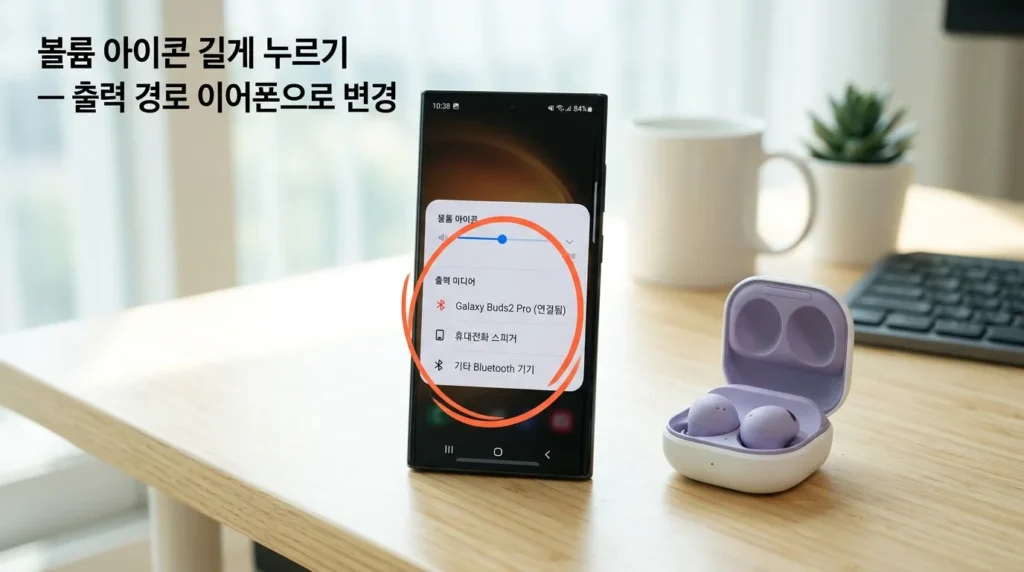
연결은 됐는데 소리가 안 날 때 원인 1위예요.
블루투스 연결이 됐다고 해서 오디오 출력 경로가 자동으로 이어폰으로 바뀌지 않는 경우가 있거든요.
안드로이드 기준으로 볼륨 버튼을 누르면 우측 상단에 출력 장치 선택 아이콘이 뜨는 경우가 있어요.
거기서 블루투스 이어폰을 선택하면 바로 해결되는 경우가 많아요.
🔧 단계별 가이드
- 볼륨 버튼 누르기 → 출력 장치 아이콘 탭
- 연결된 블루투스 이어폰 이름 선택
- 소리 재생 테스트
- 안 보일 경우: 설정 → 소리 → 오디오 출력 경로에서 선택
2. 미디어 오디오 토글 확인
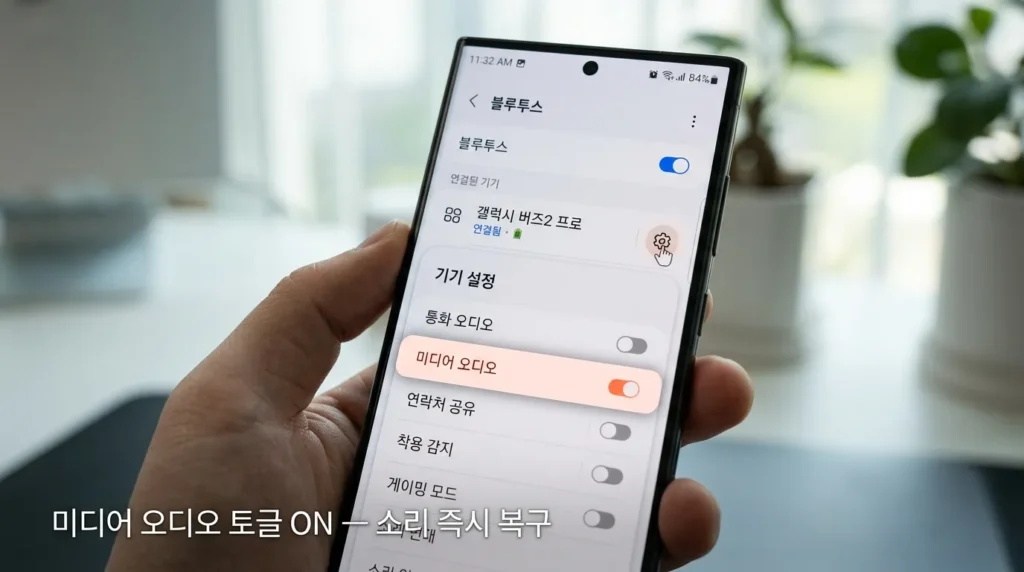
이게 진짜 신기한 게요, 블루투스 연결 상태에서 “미디어 오디오” 토글만 꺼져 있어도 소리가 안 나요.
통화 오디오는 연결돼도 미디어 오디오가 꺼져 있으면 음악이나 동영상 소리는 이어폰으로 안 나오거든요.
설정 → 블루투스 → 연결된 이어폰 이름 옆 톱니바퀴(⚙️) → 미디어 오디오 토글 ON 확인이에요.
이 하나만 켜줘도 바로 해결되는 경우가 많아요.
💡 팁: 삼성 스마트폰 기준으로 블루투스 설정 → 연결된 기기 이름 옆 ⚙️ → “미디어 오디오” 항목이 활성화되어 있는지 확인하세요. (삼성전자서비스, 2024년 기준)
3. PC에서 소리 안 날 때 — 기본 재생 장치 설정
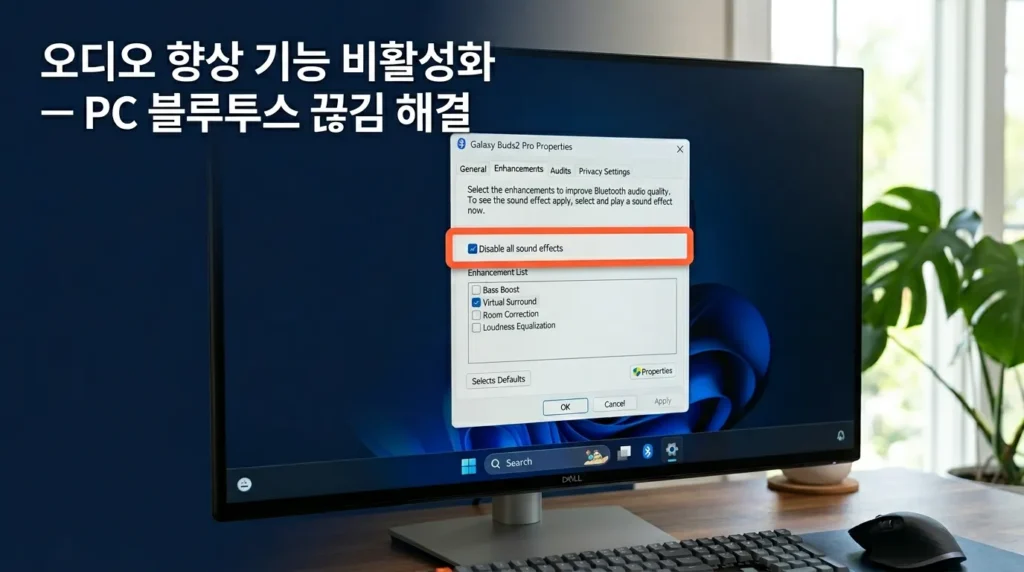
PC 환경이라면 좀 다른 이유가 있어요.
윈도우는 블루투스가 연결돼도 기본 재생 장치가 자동으로 바뀌지 않는 경우가 있거든요.
작업 표시줄 스피커 아이콘 우클릭 → 소리 설정 → 출력 장치에서 블루투스 이어폰 선택으로 해결할 수 있어요.
아니면 제어판 → 소리 → 재생 탭에서 블루투스 이어폰을 “기본 장치로 설정”해도 돼요.
| 기기 | 확인 경로 | 해결 |
|---|---|---|
| 안드로이드 | 설정 → 블루투스 → 미디어 오디오 | 토글 ON |
| 윈도우 PC | 설정 → 시스템 → 소리 → 출력 | 이어폰 선택 |
| 아이폰/아이패드 | 설정 → 블루투스 → 연결 확인 | 재페어링 시도 |
4. 연결 이력 삭제 후 재페어링
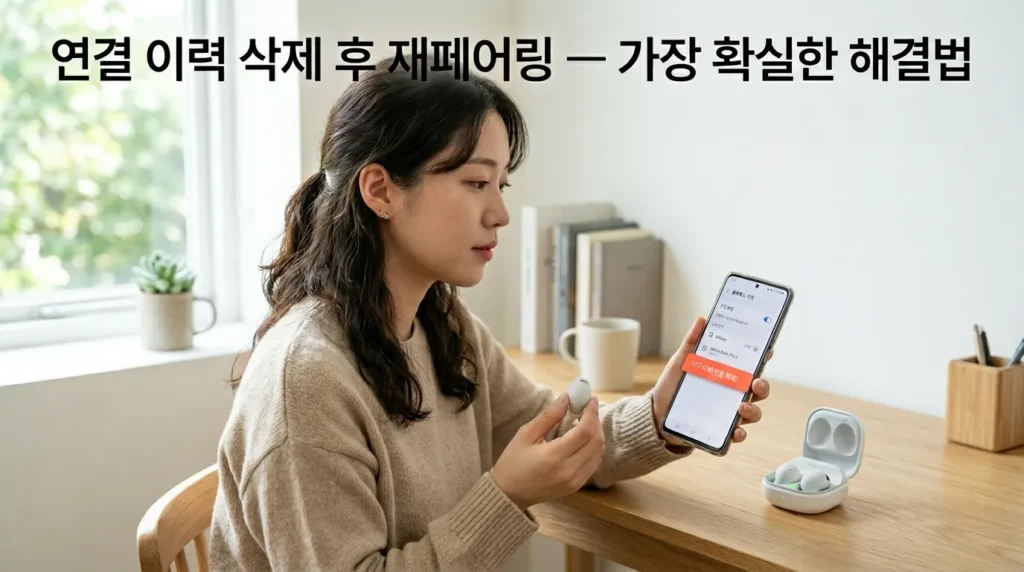
출력 경로도 맞고 토글도 켜져 있는데 여전히 소리가 안 난다면, 연결 이력 자체가 손상됐을 가능성이에요.
이 경우는 연결 이력을 삭제하고 처음부터 다시 페어링하는 게 가장 확실한 방법이에요.
📋 재페어링 방법 — 안드로이드·윈도우 공통
1. 설정 → 블루투스 → 연결된 이어폰 이름 옆 ⚙️
2. “연결 해제” 또는 “삭제” 선택
3. 이어폰 전원 OFF → ON 후 페어링 모드 진입
4. 블루투스에서 이어폰 다시 검색 후 연결윈도우 PC
1. 설정 → 블루투스 → 기기 목록에서 이어폰 선택 → “장치 제거”
2. 이어폰 페어링 모드 진입
3. 블루투스 “장치 추가”에서 재검색 및 연결
5. 앱 권한 및 볼륨 이중 점검
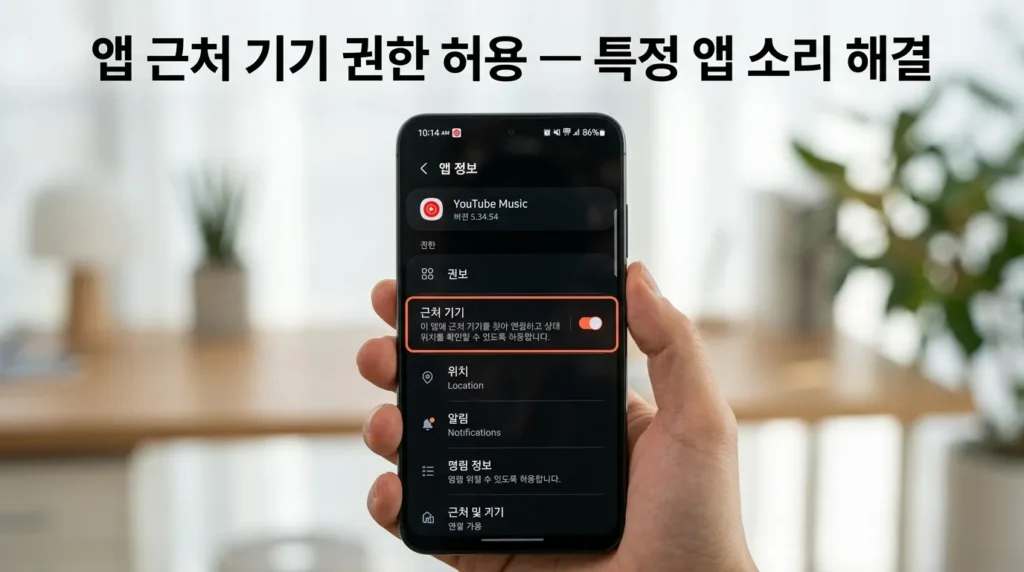
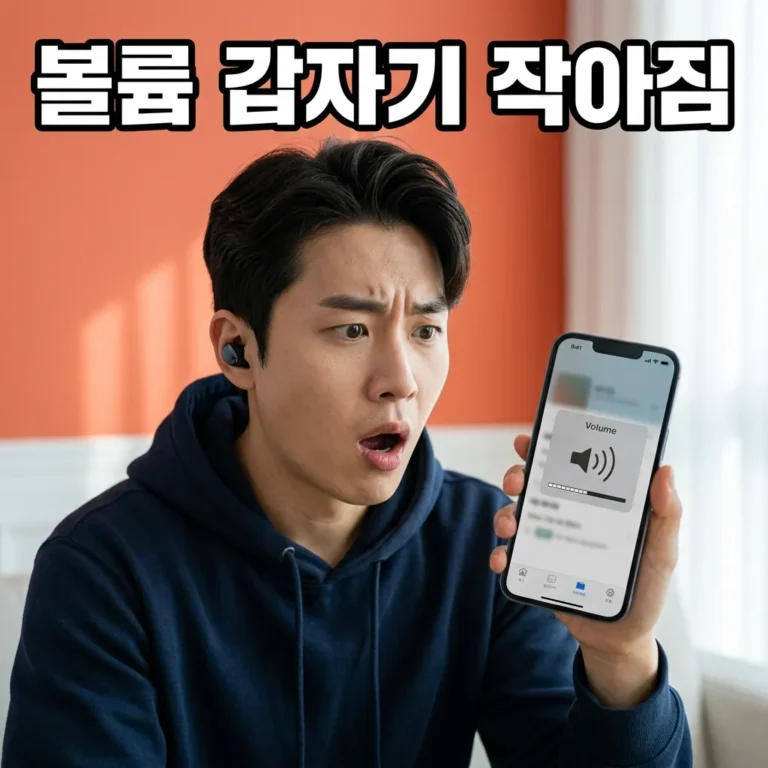
이건 의외로 놓치는 분들이 많아요. 폰 볼륨이 최대인데 앱 자체 볼륨이 0이거나, 앱의 근처 기기 권한이 막혀 있는 경우예요.
저도 처음에 이걸 몰라서 이어폰이 고장난 줄 알았거든요.
크롬, 유튜브 등 특정 앱에서만 소리가 안 난다면 해당 앱 → 설정 → 권한 → “근처 기기” 허용으로 해결되는 경우가 있어요.
폰 볼륨과 앱 볼륨을 따로 확인하는 것도 잊지 마세요.
💡 핵심 포인트
특정 앱에서만 소리가 안 난다면 앱 권한 문제
모든 앱에서 소리가 안 난다면 출력 경로 또는 미디어 오디오 토글 문제
자주 묻는 질문(FAQ)
Q. 블루투스 이어폰 연결됐는데 유튜브 소리만 안 나와요.
A. 유튜브 앱의 근처 기기 권한이 차단된 경우예요. 설정 → 앱 → 유튜브 → 권한 → 근처 기기를 허용으로 바꿔보세요.
Q. 블루투스 이어폰이 연결됐는데 통화 소리만 나고 음악 소리가 안 나요.
A. 미디어 오디오 토글이 꺼져 있는 경우예요. 블루투스 설정 → 연결된 이어폰 옆 ⚙️ → 미디어 오디오 ON으로 해결돼요.
Q. PC에서 블루투스 이어폰 소리가 안 날 때 드라이버 재설치가 필요한가요?
A. 기본 재생 장치 설정 변경으로 먼저 시도해 보세요. 그래도 해결이 안 된다면 장치 관리자에서 블루투스 드라이버 업데이트를 시도해 볼 수 있어요. (Microsoft 지원 기준, 2025년)
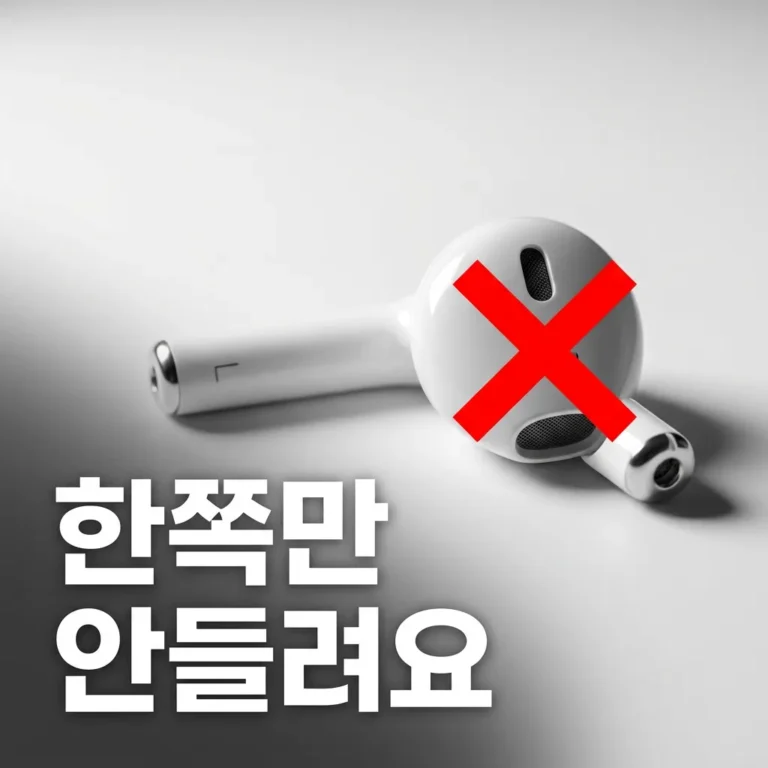
Q. 블루투스 이어폰 소리가 한쪽만 안 나요.
A. 한쪽 소리가 안 나면 이어폰 자체 불량이나 배터리 불균형 문제일 수 있어요. 연결 해제 후 두 이어폰을 케이스에 넣어 완전 충전한 뒤 재연결해 보세요.
Q. 갤럭시에서 블루투스 이어폰 연결 후 소리가 안 나는 가장 빠른 해결법은?
A. 볼륨 버튼을 눌러 출력 장치를 이어폰으로 직접 선택하는 게 가장 빠른 방법이에요. (삼성전자서비스, 2024년 기준)
📚 참고자료 및 출처
1. 삼성전자서비스(samsungsvc.co.kr) — 블루투스 헤드셋 연결 시 음악 안 나옴 해결법, 2024년
2. Microsoft 지원(support.microsoft.com) — 윈도우 블루투스 연결 소리 문제 해결, 2025년
3. 네이버 블로그(samsungiphone) — 블루투스 연결 소리 안 남 해결법 정리, 2025년
📝 요약
블루투스 이어폰 소리 없음은 ① 오디오 출력 경로 → ② 미디어 오디오 토글 → ③ 앱 권한 → ④ 볼륨 이중 확인 → ⑤ 재페어링 순서로 확인하면 대부분 해결돼요. 지금 이어폰을 연결하고 볼륨 버튼을 한 번 눌러서 출력 장치부터 확인해보세요.
💬 블루투스 이어폰 소리 문제, 어떻게 해결하셨나요? 댓글로 알려주세요!
도움이 됐다면 주변에도 공유해 주세요 😊
기기 OS 버전 및 이어폰 모델에 따라 설정 경로가 다를 수 있어요.
#블루투스이어폰소리안남 #블루투스연결소리없음 #이어폰소리안남 #블루투스오디오출력 #미디어오디오설정 #블루투스이어폰설정 #갤럭시블루투스 #블루투스재페어링 #이어폰연결문제 #블루투스소리없음해결 #윈도우블루투스소리 #이어폰설정 #블루투스트러블슈팅 #안드로이드블루투스 #이어폰연결됨소리없음 #블루투스이어폰오류 #블루투스페어링 #이어폰소리해결 #블루투스기본재생장치 #이어폰연결설정
블루투스이어폰소리안남,오디오출력경로,미디어오디오,재페어링,블루투스설정,갤럭시블루투스,윈도우블루투스,이어폰연결,앱권한,블루투스트러블슈팅